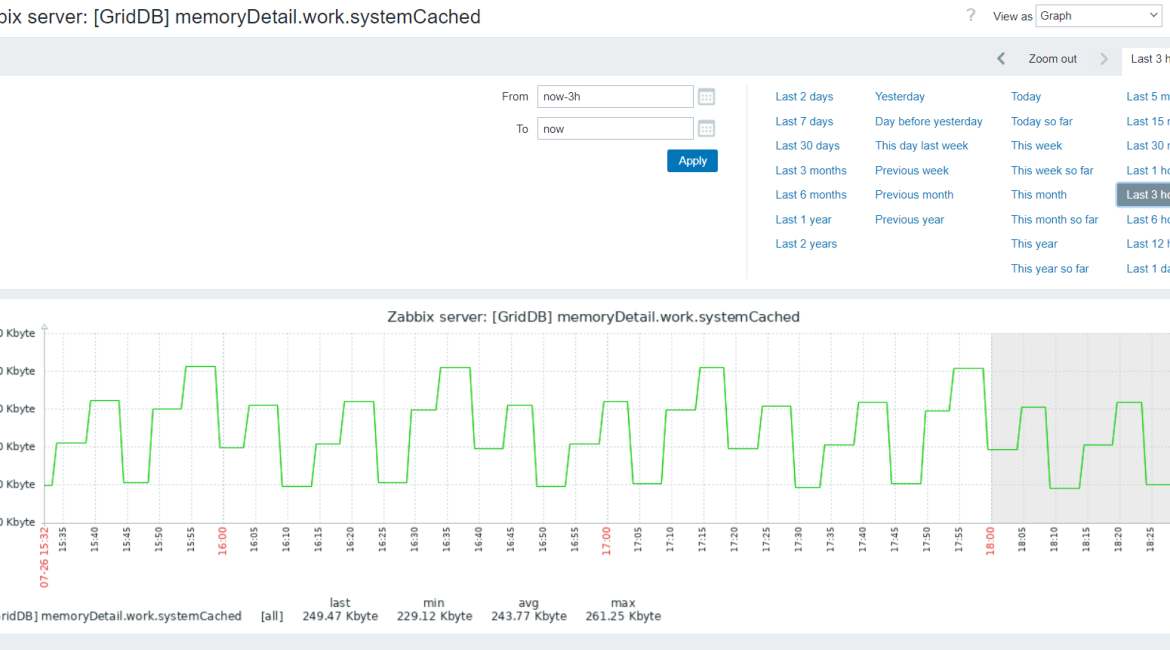
今回は、GridDBとzabbixの接続について説明します。Zabbixをご存じない方のために説明すると、”ネットワークの多くのパラメータとサーバ、仮想マシン、アプリケーション、サービス、データベース、Webサイト、クラウドなどの健全性と完全性を監視するソフトウェア “です。今回のケースでは、GridDBをZabbixに接続し、稼働中のGridDBデータベースの健全性と完全性を監視する予定です。
本記事では、Zabbixの設定、GridDBの設定、ZabbixでGridDBを監視する方法をテンプレートファイルを使って説明します。このテンプレートファイルは、Zabbixサーバに実行中のGridDBサーバへの接続方法と監視対象を指示します。
前提条件とインストール
上記の通り、以下のものが必要です:
- Zabbix
- GridDB
- GridDB Web API
テンプレートファイルのコピー https://griddb.net/en/download/29709/
Zabbixのインストール
Zabbixをインストールするには、こちらの手順に従ってください: https://www.zabbix.com/download?zabbix=6.4&os_distribution=ubuntu&os_version=22.04&components=server_frontend_agent&db=mysql&ws=apache. こちらの手順は非常にわかりやすいので、特に付け加えることはありません。唯一言えることは、インストールプロセスのmysqlの部分で必ずパスワードを設定することです。(私がしたように)単に行をコピーして貼り付け、パスワードを “password “に設定しないでください。
もうひとつの注意点は、私のubuntuマシンではすでにポート80が使われていたので、apache2の設定を編集してポートを変更する必要があったことです。ポート80が空いていれば問題ありません。ウェブページの指示に従ったら、Zabbixフロントエンド(http://[host ip:port]/zabbix)に移動することができます。
GridDB のインストール
GridDBのインストールはこちらのドキュメントを参照してください: https://docs.griddb.net/gettingstarted/using-apt/。GridDB のインストールが完了したら、次の手順に進みます。
GridDBとZabbixの接続
ソフトウェアの準備ができたので、実際にZabbixでGridDBサーバを監視するためのテンプレートファイル(同梱)をアップロードする手順を説明します。参考のため、以下の多くの情報はこちらのドキュメントから引用しています: https://www.toshiba-sol.co.jp/en/pro/griddb/docs-en/v5_2/GridDB_ZabbixTemplateGuide.html.
Zabbix エージェント
GridDB テンプレートは Active Check を使用して GridDB ログを取得するため、エージェントを Zabbix サーバに接続する必要があります。zabbix_agentd.confファイル(/etc/zabbix/内)を編集し、Zabbixサーバのアドレスとホスト名を追加します。私の場合、単純にlocalhost(127.0.0.1)とし、ホスト名はフロントエンドの “Zabbix server “のデフォルト値のままにしました。正しいホスト名を指定しないと、gs_logデータを受信することができません。
変更が完了したら、エージェントを再起動します:
$ sudo systemctl restart zabbix-server zabbix-agentGridDB テンプレートのインポート
次に、Zabbix フロントエンドに接続する必要があります: デフォルトのユーザ名とパスワードは Admin/zabbix です。セットアップウィザードを完了すると、ダッシュボードが表示されます。ダッシュボードで GridDB テンプレート xml ファイルをインポートします。
インポートするには、Data Collection –> Templatesを選択します。右上にあるimportをクリックし、GridDBテンプレートファイルを選択してimportをクリックし、画面に表示されている内容を確認して再度importをクリックします。
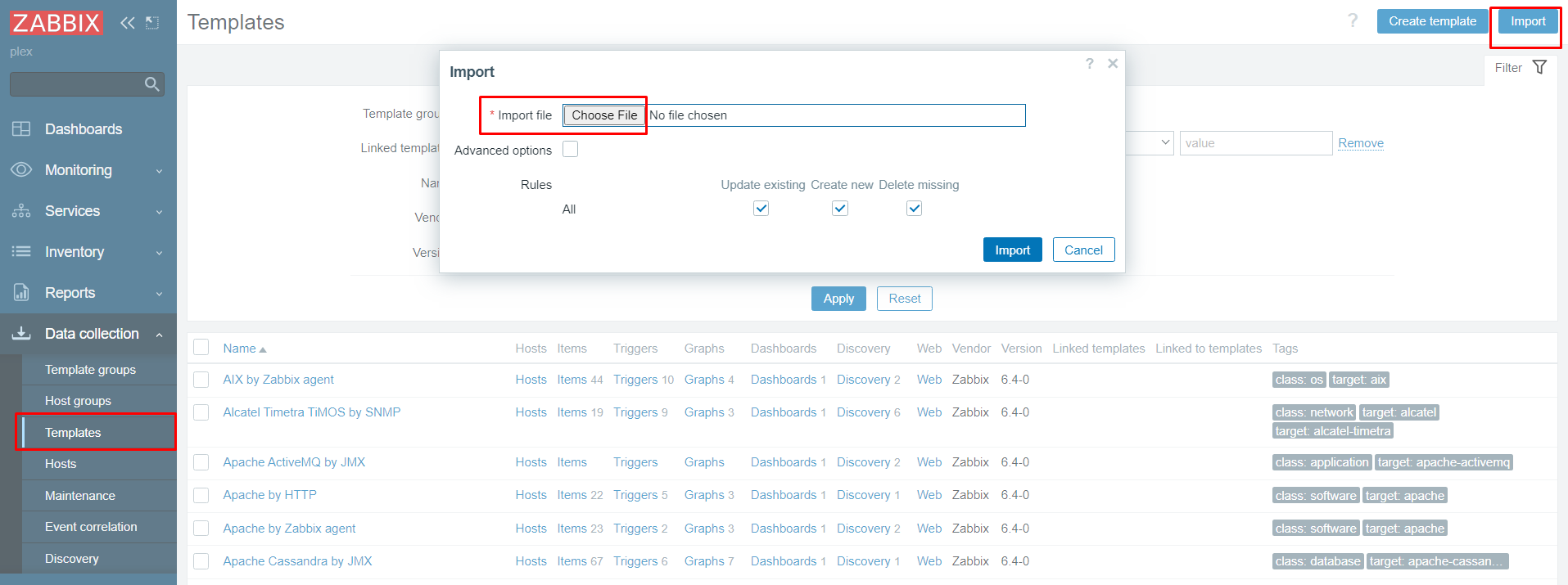
また、ここで提供するテンプレート・ファイルはGridDB CE専用であり、GridDBのノード・グループ(クラスタリング)に関する情報は含まれていません。
テンプレートファイルは以下からダウンロードできます: https://griddb.net/en/download/29709/
ホストへのテンプレートの設定
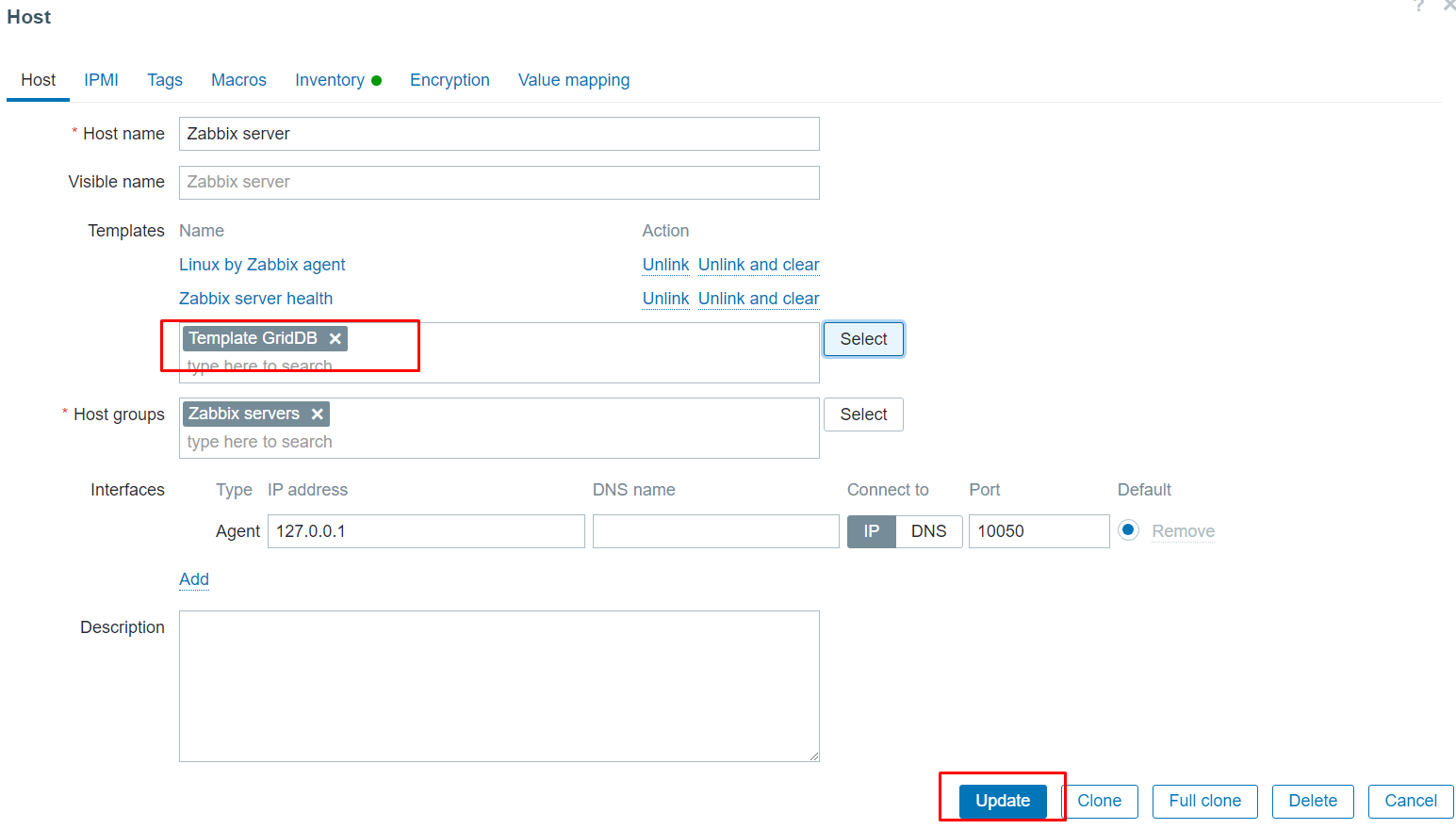
次に、[Data Collection]->[Hosts] を開き、ホスト名 –> [Zabbix server]をクリックします。次に、[Data Collection]->[Host]でホスト名 –> [Zabbix server]をクリックします。
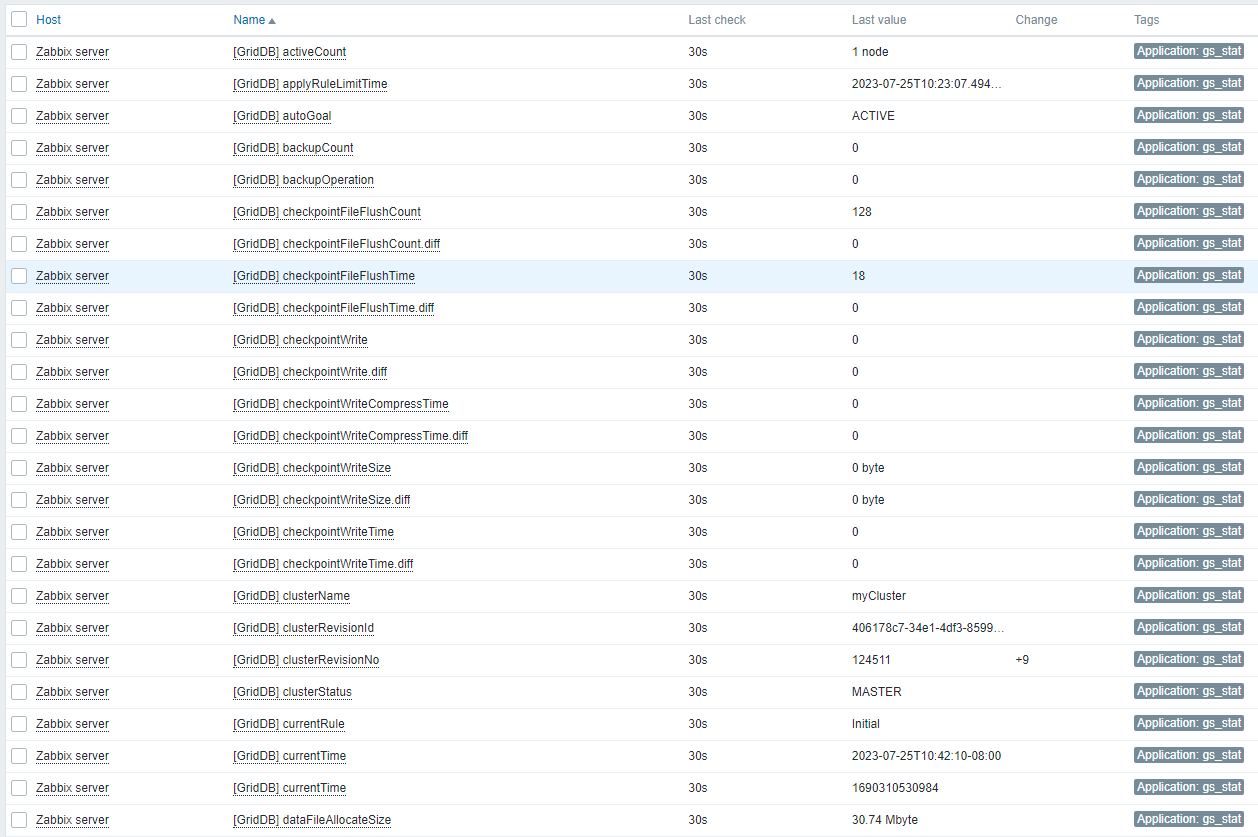
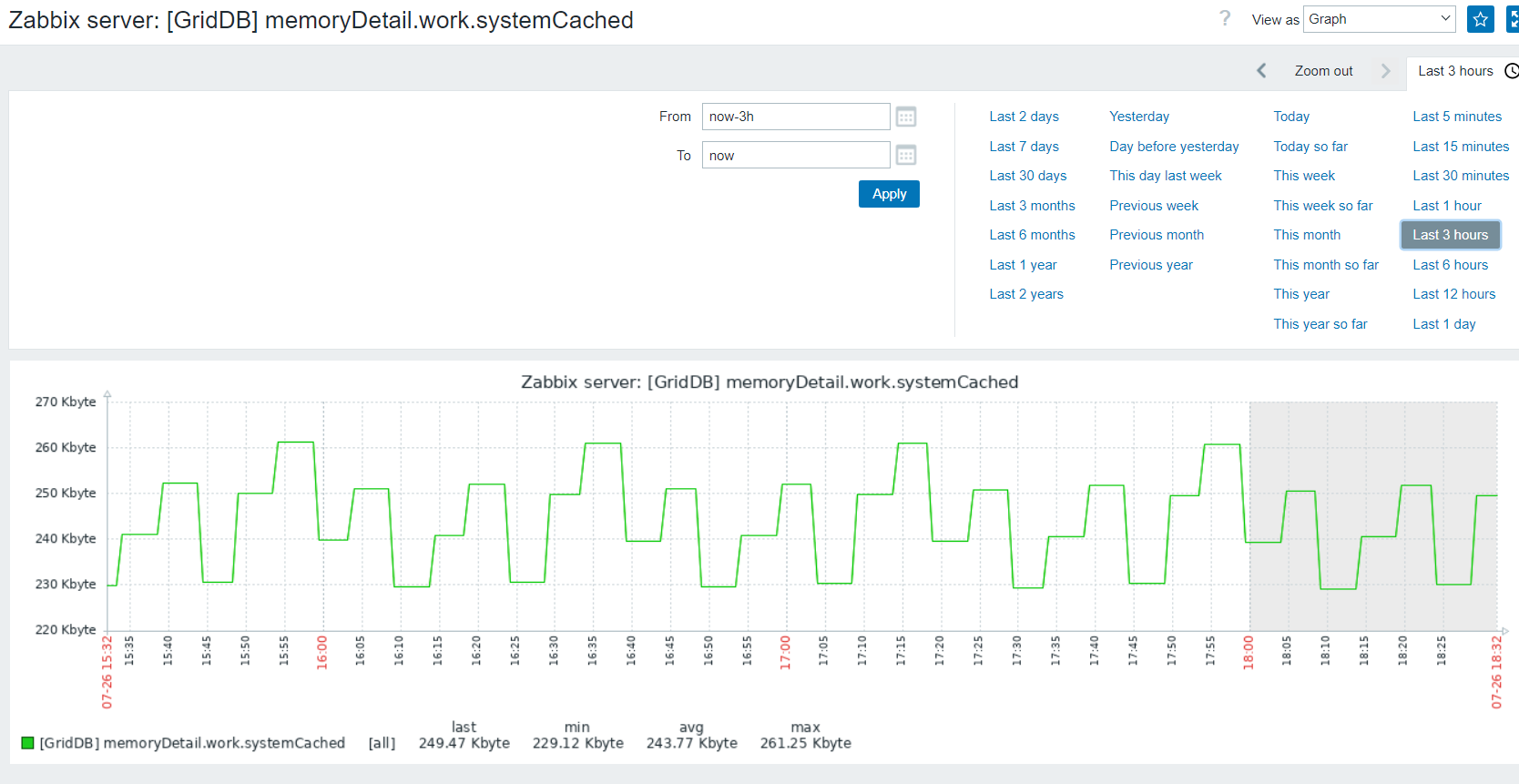
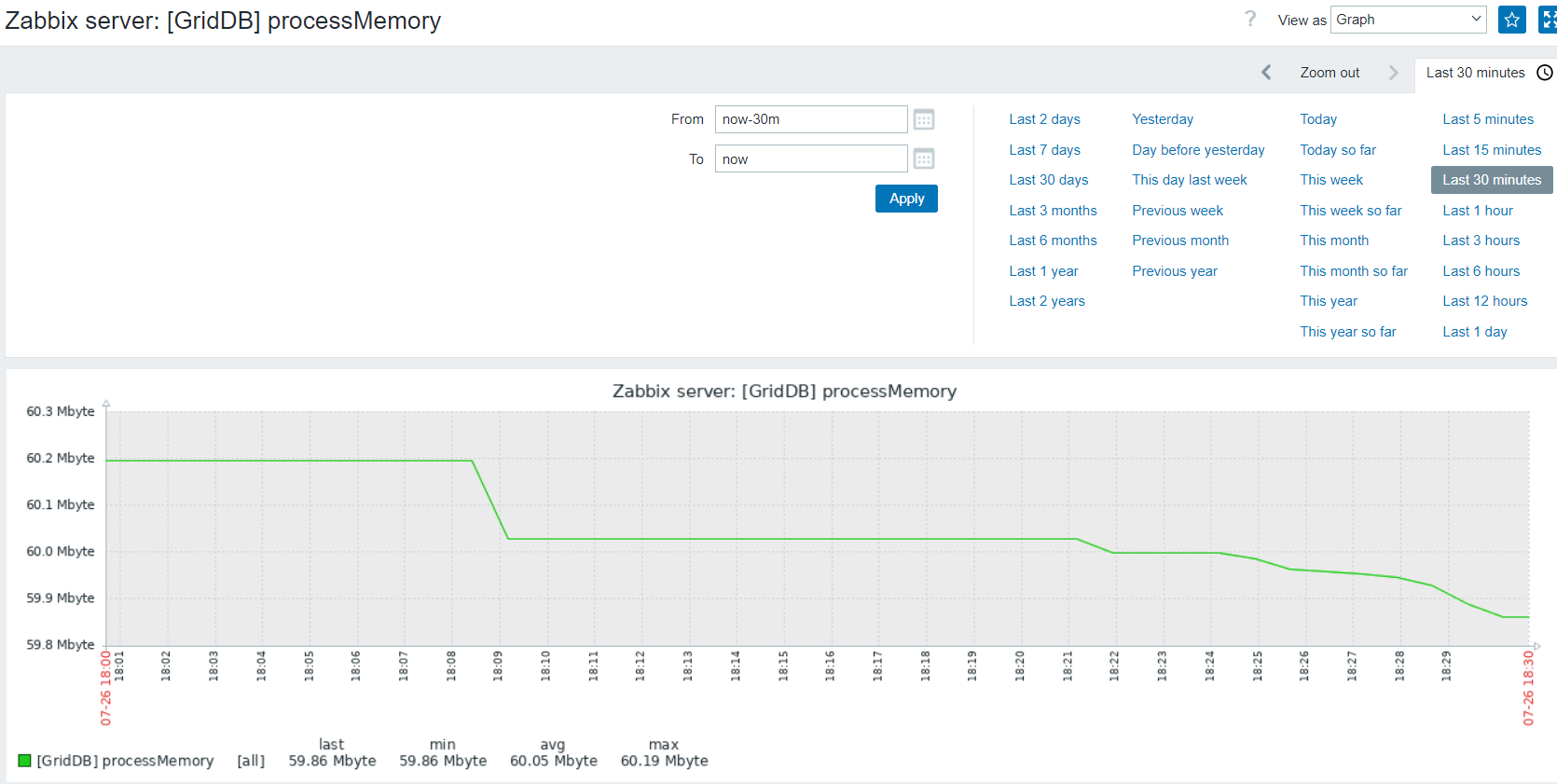
これが完了したら、Monitoring –> Latest data で GridDB のプロパティを見ることができます。このページで、例えばアプリケーション・タグから gs_stat をクリックすると、GridDB の gs_stat 情報を見ることができます。とてもクールです!
特定の指標に関連するグラフをクリックして、データをより視覚化することもできます。このように:
そしてこうです:
まとめ
これで、Zabbixで他のサービスと一緒にGridDBインスタンスを監視できるようになりました!
If you have any questions about the blog, please create a Stack Overflow post here https://stackoverflow.com/questions/ask?tags=griddb .
Make sure that you use the “griddb” tag so our engineers can quickly reply to your questions.